Как оформить отгрузку товаров по нескольким заказам клиента, упаковав все товары в один упаковочный лист?
Дата публикации 18.08.2023
Использован релиз 11.5.10
В прикладных решениях предусмотрена возможность осуществлять отгрузку товаров по нескольким заказам клиентов, упаковав все товары в один упаковочный лист. В одном упаковочном листе может храниться любое количество различных товаров. Для работы с упаковочными листами необходимо установить флажок Упаковочные листы (раздел НСИ и администрирование – Настройка НСИ и разделов – Склад и доставка).
Рассмотрим следующую ситуацию.
От магазина «Все для дома» поступило несколько заказов на поставку электротоваров. Отгрузка товаров производится из помещения, которое использует адресное хранение товаров. Для всех товаров определены правила размещения на адресном складе и определены ячейки для их хранения. При отгрузке все товары должны быть упакованы в один упаковочный лист.
Упаковка товаров производится до момента выписки финансового документа Реализация товаров и услуг. Финансовый документ оформляется после фактической сборки и упаковки товаров на складе.
Для оформления данной операции необходимо выполнить следующие действия:
- В разделе НСИ и администрирование – Склад и доставка – Склад установите порядок оформления накладных и расходных ордеров – Сначала заказы, затем ордера и накладные.
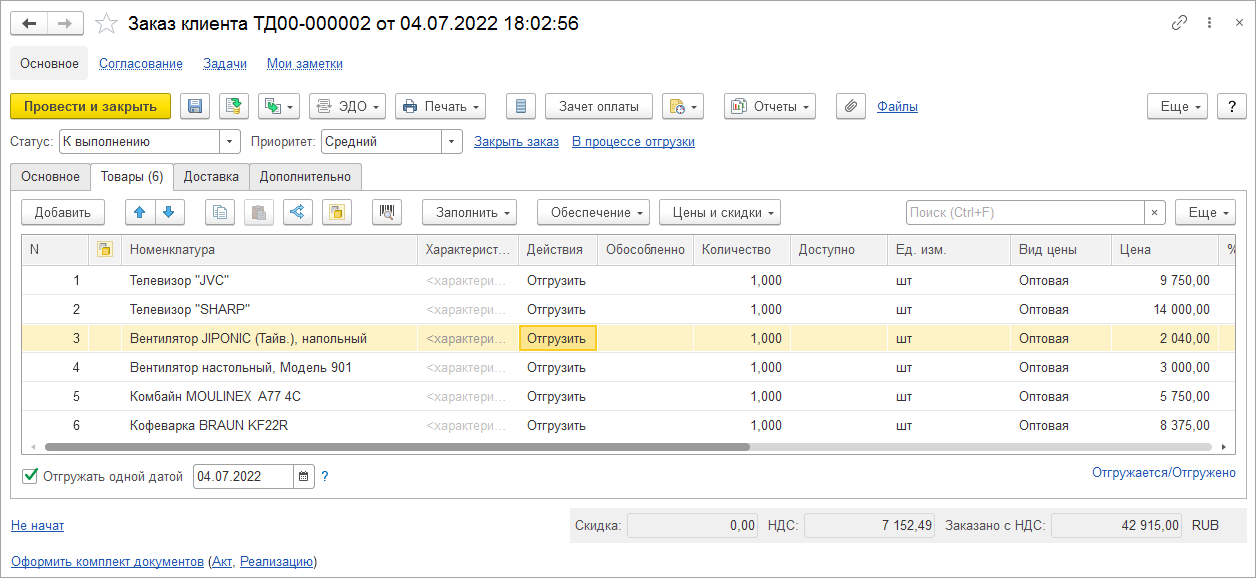
- Оформите заказы клиентов на поставку электротоваров. Для заказа должен быть установлен статус К выполнению, а для строк заказов – вариант действия Отгрузить.
Оформление заказа клиенту
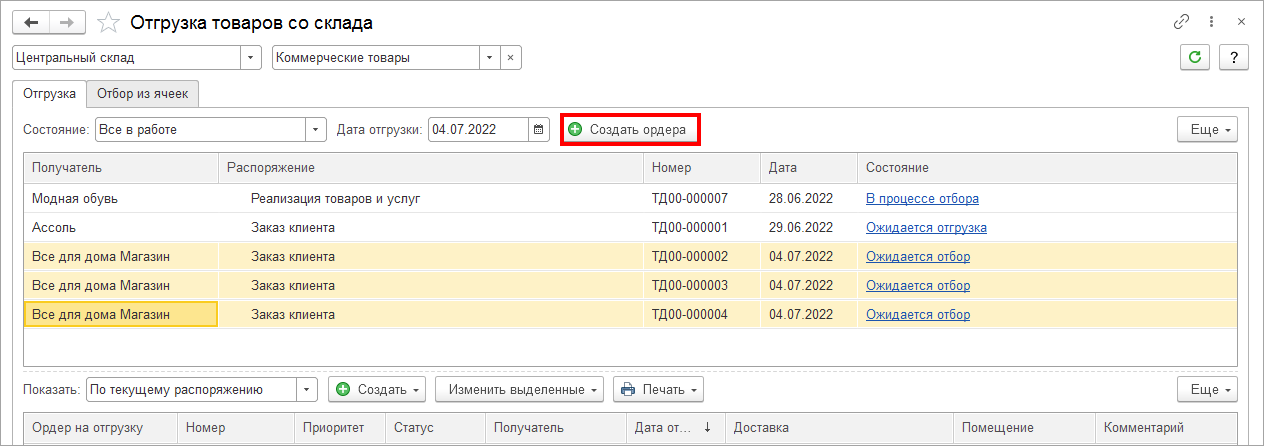
- Откройте рабочее место Отгрузка товаров со склада (раздел Склад и доставка – Ордерный склад – Отгрузка).
- Установите отбор по получателю – магазину «Все для дома».
- Выделите заказы клиента в списке и нажмите на кнопку Создать ордера.
Оформление отгрузки товаров со склада
- Будет создан один объединенный документ Расходный ордер на товары, в котором будут указаны товары, оформленные по заказам. Документ будет создан в статусе Подготовлено.
Сборка товаров по заказам
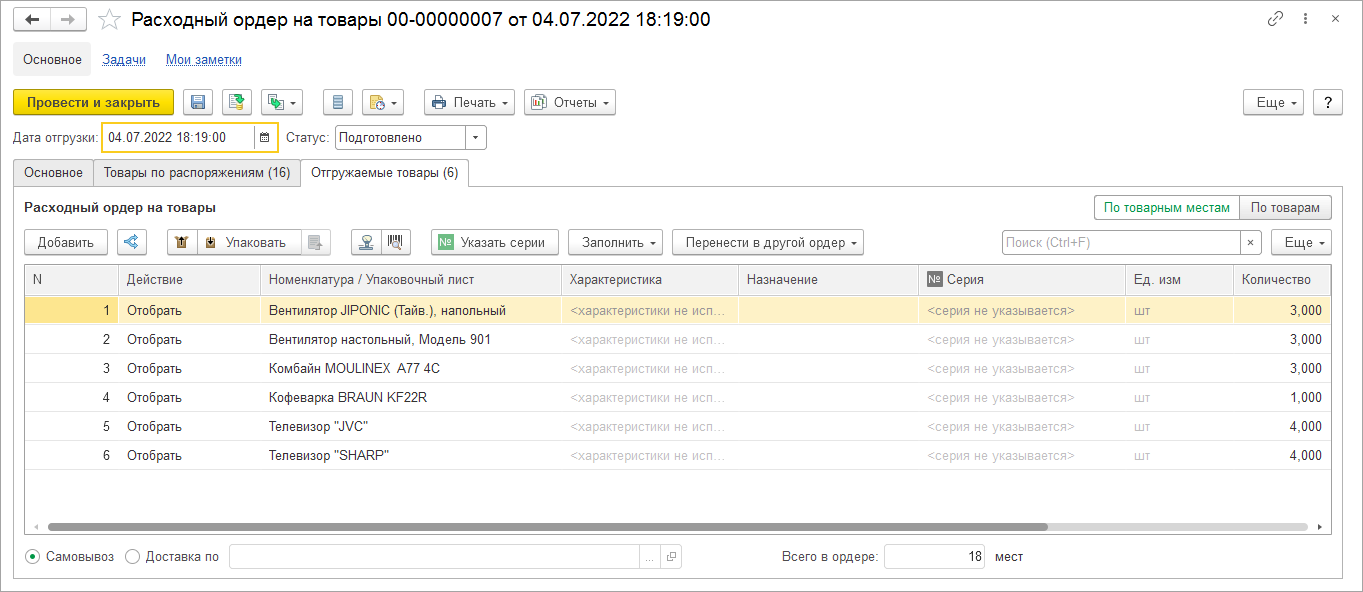
- Установите в документе Расходный ордер на товары статус К отбору.
- В рабочем месте Отгрузка товаров со склада перейдите на закладку Отбор из ячеек.
Отбор товаров из ячеек
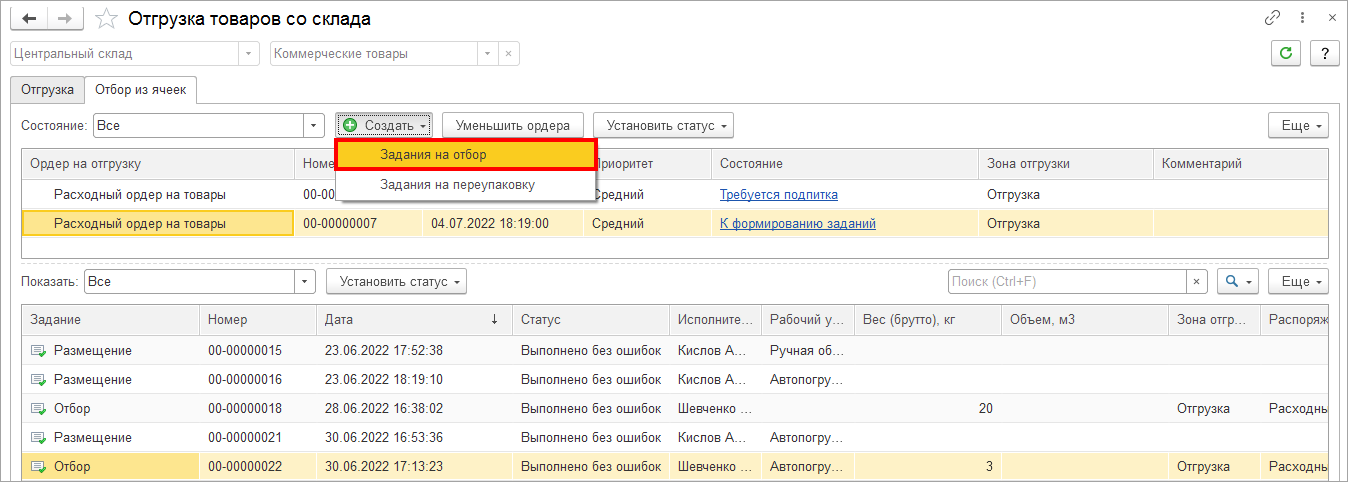
- Нажмите на кнопку Создать – Задания на отбор. Будут созданы задания на отбор товаров. Документы создаются в статусе Подготовлено.
- Распечатайте задания на отбор и соберите товар на складе.
- Проверьте собранные товары. После проверки собранных товаров установите для заданий на отбор статус Выполнено без ошибок.
- Перейдите на закладку Отгрузка.
- Откройте документ Расходный ордер на товары и установите статус К проверке.
- Выполните команду Проверить и упаковать.
Подготовка товаров к проверке
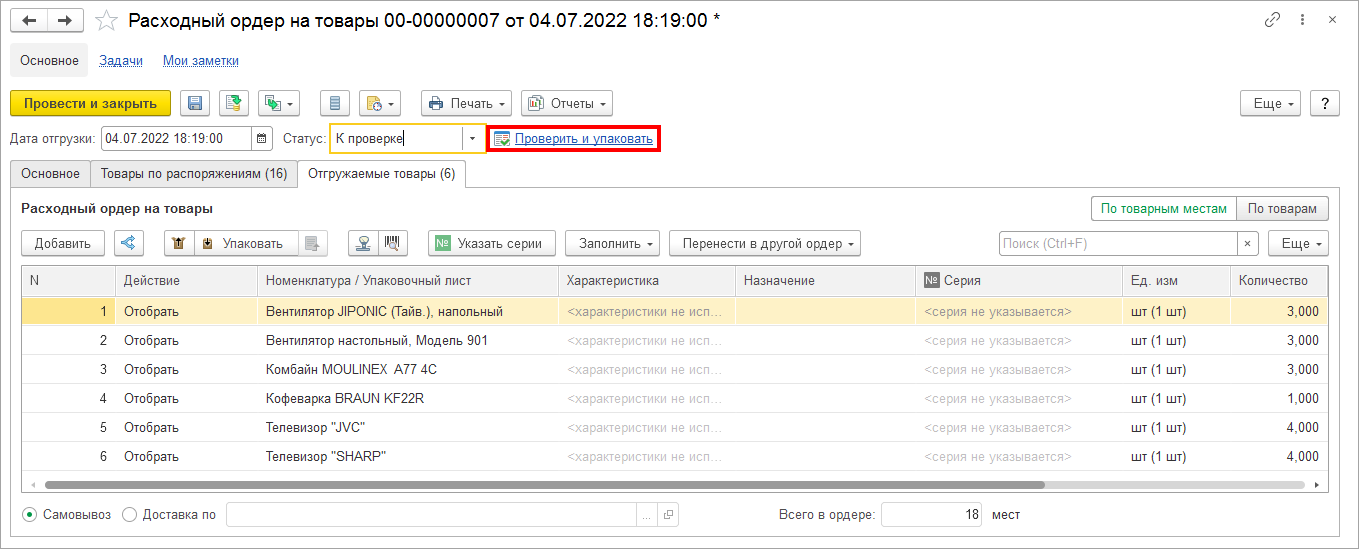
- В появившемся диалоговом окне проверьте отобранные товары.
- Нажмите на кнопку Изменить (F6). Создайте новый упаковочный лист.
Создание нового упаковочного листа
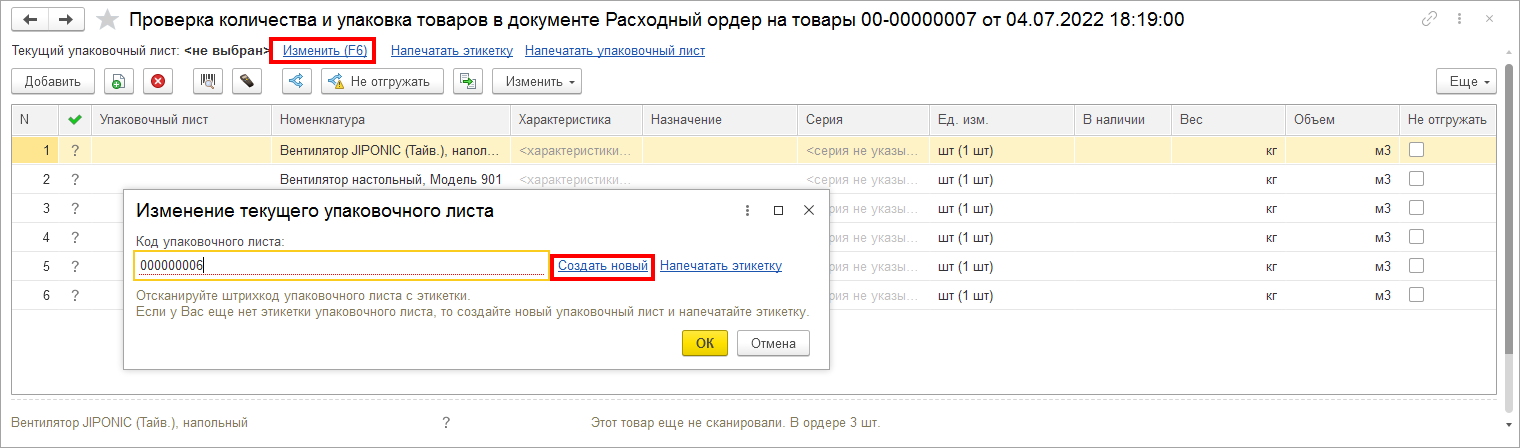
- Нажмите на кнопку ОК.
- Выделите товары в списке и выполните команду Изменить – Упаковочный лист в выделенных строках.
Упаковка товаров

- Распечатайте список товаров в упаковочном листе и этикетку упаковочного листа.
- Нажмите на кнопку Завершить проверку. При завершении проверки будет предложено провести документ в статусе К отгрузке.
- Для оформления финансового документа откройте рабочее место Документы продажи (к оформлению) (раздел Продажи – Накладные к оформлению).
Оформление финансового документа

- Установите отбор по магазину «Все для дома» и по статусу Создать накладную.
- Выделите заказы в списке и нажмите на кнопку Оформить по отгрузке.
- Будет создан документ Реализация товаров и услуг. Порядок создания документа определяется в настройках (Еще – Настройка).
- После распечатки финансовых документов произведите фактическую отгрузку товаров со склада с использованием упаковочного листа. После отгрузки товаров установите в документе Расходный ордер на товары статус Отгружен.